
Как подключить "мультиаккаунт" kilbil в Эвотор
Платформа kilbil позволяет работать в одном Личном кабинете с несколькими Личными кабинетами Эвотор.
У каждого франчайзи свой Личный кабинет Эвотор, он самостоятельно оплачивает за kilbil
Полный доступ к kilbil только для сотрудников управляющей компании, а франчайзи имеет доступ только к своим покупателям и продажам
Права для франчайзи по управлению Программой лояльности можно расширить или наоборот ограничить
На каждое юр. лицо зарегистрирован свой Личный кабинет Эвотор и к нему привязаны свои торговые точки
Надо объединить всех клиентов сети в одну Программу лояльности, т.к. фактически это один бренд
Важно объединить всех покупателей в одной базе, но с разными условиями Программы лояльности в разрезе магазинов
Управлять клиентами из одного Личного кабинета, а также проводить кросс-маркетинговые активности
Получите консультацию о возможностях kilbil для франшиз
ШАГ 1. Зайдите в Личный кабинет Эвотор, который нужно подключить к действующему аккаунту kilbil, по ссылке.
ШАГ 2. В Меню: Эвотор.Маркет → Приложения введите "kilbil" в поле поиска и кликните на "Бонусная система kilbil".

ШАГ 3. На странице приложения нажмите Выбрать Тариф.
Выберите вариант Тариф ЭВОКОРП ("мультиаккаунт" доступен только на Тарифе ЭВОКОРП), вариант внесения будущей оплаты за приложение (помесячно или за год) и количество терминалов. Нажмите на кнопку “Попробовать”.

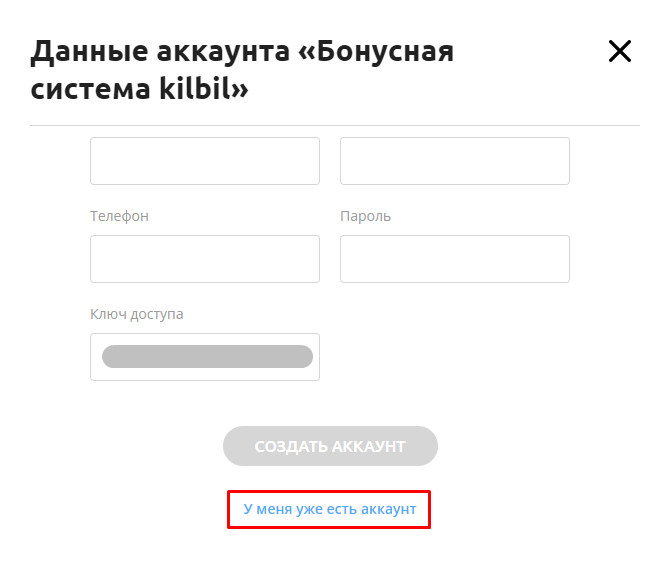
ШАГ 4. В открывшейся панели справа нажмите “У меня уже есть аккаунт”.
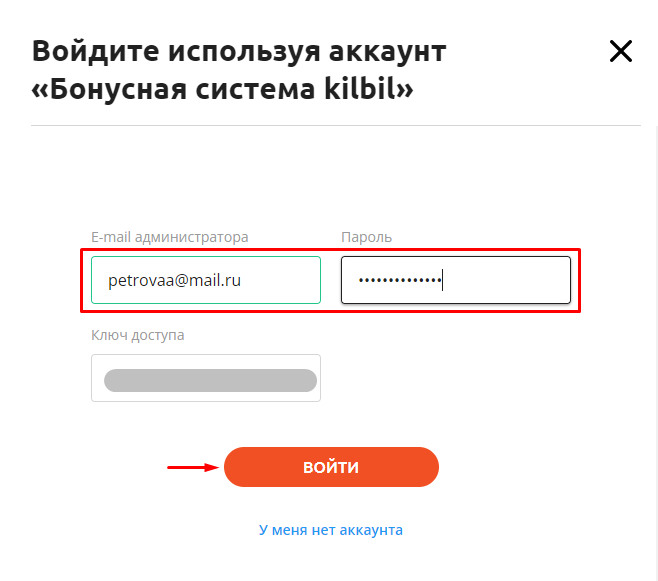
ШАГ 5. Введите Логин (имейл) и Пароль от аккаунта Личного кабинета kilbil, нажмите Войти.
ШАГ 6. Зайдите в раздел “Установка/Удаление” на кассе и укажите какие терминалы нужно подключить. Нажмите “Применить”.

ШАГ 7. Зайдите в раздел “Сотрудники”. Сотрудникам роли Кассир установите права на “Изменение скидки на документ” .

Установка приложения завершена. Теперь нужно сделать настройки в Личном кабинете kilbil.
ШАГ 8. В Меню: Настройки → Интеграции → Кассовое ПО → Эвотор нажмите на кнопку Настроить.

Перейдите на вкладку "Настройка интеграции" → нажмите на кнопку Загрузить.

Если кнопка "Загрузить" в разделе Интеграции недоступна или на каком-либо шаге возникли затруднения, обратитесь в техническую поддержку.
ШАГ 9. Настройка работы сети магазинов
Зайдите в Меню: Справочник → Торговые точки.

В Личном кабинете kilbil есть следующие сущности:
Плательщик. Это юридическое лицо, которое платит за определенный набор касс и подключенных опций. В одном Личном кабинете kilbil может быть несколько Плательщиков, каждый из которых платит за свой набор подключенных касс и опций.
Торговая точка (ТТ). Это магазин.
Торговая сеть (ТС). Торговые точки могут быть объединены в Торговую сеть.
Торговые точки и сети используются для удобной работы пользователя с программой.
К примеру, при создании акций на конкретный магазин или на сеть магазинов, для просмотра аналитики по выбранным торговым точкам или сетям, для управления правами пользователей и доступами для франчайзи (дать доступ к данным только по конкретному магазину или сети).
.
Если нужно привязать новые кассы Эвотор к существующей сети магазинов:
В Меню: Справочники → Торговые точки кликните на нужную Торговую точку.
Измените и дозаполните недостающие данные для более удобной дальнейшей работы со Справочником (Название, Город, Адрес, Часовой пояс, ИНН).
Выберите к какой Торговой сети принадлежит Торговая точка.
Нажмите Сохранить.

Если нужно создать новую Сеть магазинов:

В Меню: Справочники - Торговые точки нажмите Добавить+.
Выберите Добавить торговую сеть.
Укажите Название (внутреннее название, понятное вам для дальнейшей работы), Город (текстовое поле в свободном формате), Программа лояльности (Программа лояльности, которая будет действовать по умолчанию во всех магазинах этой сети).
Нажмите Сохранить.

5. Теперь можно объединить магазины в созданную сеть. Для этого зайдите в карточку каждого магазина и укажите, к какой сети он принадлежит.
Подробнее про работу со Справочниками Торговые точки, Торговые сети см. в разделе Подключение торговых точек к kilbil