
Цель недели. Акция+Триггер
Пример настройки:
Сделайте 3 покупки от 100 рублей с понедельника по воскресенье → получите 200 бонусов.
Каждый понедельник количество фишек обнуляется.
Эта настройка поможет списывать фишки покупателей каждую неделю
Этот шаг нужен для того, чтобы подсчитать количество покупок клиента. Тег будет использоваться в акции.
В разделе CRM (система управления клиентами) → Теги создайте Тег "Покупка" с типом = Фишка (Счетчик).
Подробнее о создание тегов в статье "Как создать теги и группы тегов"
1. Добавьте новый триггер
В Личном кабинете kilbil зайдите в раздел Маркетинг → Триггеры.
Нажмите кнопку «Добавить триггер +».
В открывшемся окне введите Название триггера.
Выберите Тип запуска "Выполнение по расписанию".
Тип запуска — это то, с чего начинается действие триггерной цепи.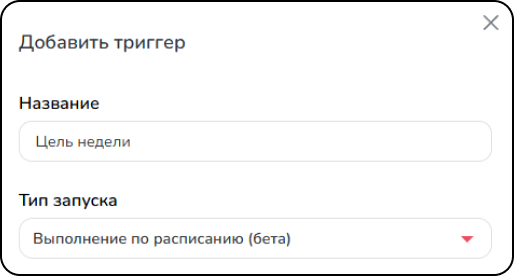

Нажмите Добавить.

2. Настройте блок с основными ограничениями
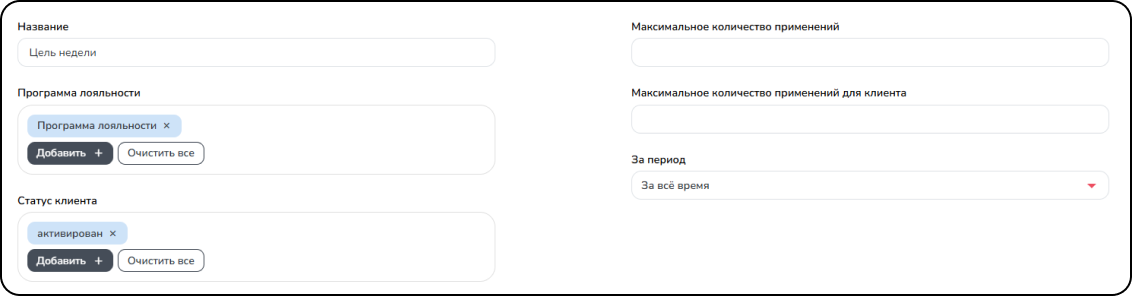
Название. Уже заполнено на предыдущем шаге. При необходимости можно изменить (не видно покупателям).
Программы лояльности. Выберите одну или несколько программ лояльности, чтобы триггерная цепочка работала только для выбранных Программ.
Статус клиента. Выберите статус Активирован, чтобы сообщения отправлялись только активированным клиентам.
Максимальное количество применений. Оставьте пустым.
Максимальное количество применений для клиента — Оставьте пустым.
Поле «За период» — За всё время.

Расписание работы триггера — нажмите Изменить

Периодичность — 1
Период — Неделя
Дни недели — Выбираем последний день недели
Время — 23:00
Дата начала — можно выбрать любую дату, кроме текущей.
Триггер начнет работать только в установленный день недели!
Нажмите Сохранить
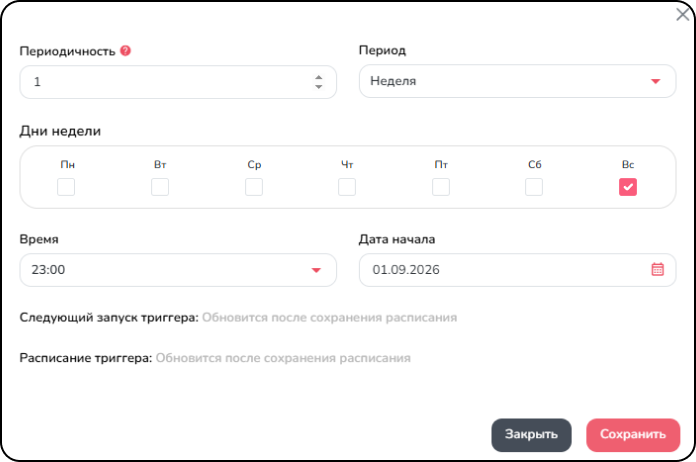

После сохранения будет отображено расписание отправки и дата следующего запуска триггера.


Переключатель "Активен" рекомендуем включать в конце настройки.
3. Настройте Схему триггерной цепочки
В цепочке указываем обнуление фишек по конкретному тегу-счетчику.
Создайте Действие (обнуление фишек)
Нажмите фиолетовую кнопку Добавить действие. Нажмите курсором на фиолетовый блок и выберите значок карандаш.
Внутри Действия выберите:
► Тип действия = Установить тег/ "Покупка(Фишки(счетчик))"
► Вместо Прибавить выберете Обнулить

4. Соедините блоки между собой линией
Соедините Блок Старт с Действием. Наведите курсор на блок Старт, нажмите на точку в нижней части блока и протяните линию до точки у блока Действия.

5. Активируйте триггерную цепочку
В верхнем блоке настроек передвиньте переключатель в положение "Активен".
Нажмите Сохранить.
1. Зайдите в раздел Маркетинг → Акции и нажмите Добавить акцию.
2. Выберите Тип акции: “Расчет покупки”.

3. Задайте базовые настройки:
► Укажите Название, Описание акции, Дата начала и Дата окончания действия акции.
► Нажмите Далее.
4. Проставьте Настройки ограничений:
► Акция будет действовать только с картой лояльности: Покупатели = Авторизованные.
► При необходимости настройте другие ограничения: на каких магазинах будет действовать акция, по каким дням недели, в какое время суток и так далее.
Подробнее о создании акций описали в статье "Как создать Акцию"
► Нажмите Далее.
5. Настройте условия применения акции.
В нашей акции будет две связки (одна на начисление фишек, вторая на начисление 200 бонусов)
В этой связке будет одно Условие и одно Действие:
Настройка Условия 1 (сумма покупки равна или больше 100 ₽)
► Нажмите "Добавить условие".

► Условие для срабатывания акции = Текущая покупка.
► Применить если = Сумма со скидками.
► Значение = Больше или равно / 100.
► Действует для товаров = Всех товаров.

Настройка Действия 1 (зачисление фишки)
► Нажмите "Добавить действие".

► Измените Начисление бонусов на Добавить тег.
► Выберите тег "Покупка (Фишки(счетчик))" / Прибавить / 1.

Вы настроили механику начисления фишек за покупки.
Теперь перейдите к настройке начисления 200 бонусов за накопление 3х фишек.
Чтобы создать новую связку, нажмите Добавить связку.


В новой связке также будет одно Условие и одно Действие:
Настройка Условия 2 (клиент совершает третью покупку)
► Нажмите "Добавить условие"
► Условие для срабатывания акции = Тег
► Тег = Переведите переключатель в положение Есть
Переключатель должен быть красного цвета.
► Выберите тег (у нас это "Покупка (Фишки(счетчик))")
► Значение счетчика = Равно / 2 (было совершено две покупки без учета текущей покупки)

Настройка Действия 2 (начисление 200 бонусов)
► Нажмите "Добавить действие"

► Приоритет: можно оставить Значение = 1. Но если на эти Товары есть другая Акция, а нам нужно, чтобы обязательно сработала данная Акция, то повысьте Приоритет до Значения = 4. Подробнее см. Приоритеты срабатывания Акций
► Измените Начисление бонусов / Сумма на чек / 200
► Действует для товаров = Всех товаров
► Срок действия бонусов можно изменить или оставить таким же, как по условиям Программы лояльности

► Нажмите Далее.
Акция начнет работать, когда переключатель станет красного цвета.

Затем нажмите кнопку "Сохранить" в правом нижем углу экрана.
