
Как создать триггерную цепочку
Создание новой триггерной цепочки
1. В Личном кабинете kilbil зайдите в раздел Маркетинг → Триггеры.
2. Нажмите Добавить триггер +.

3. В поле "Название" введите название Триггера (внутреннее название, не видно покупателям).
4. В выпадающем списке "Тип запуска" выберите:
Выполнение при подтверждении продажи. Триггерная цепочка будет запускаться, когда подтвердилась продажа.
Выполнение при активации нового клиента. Триггерная цепочка будет запускаться, когда клиент зарегистрируется в Программе лояльности.
Выполнение при добавлении тега. Триггерная цепочка будет запускаться, когда присваивается Тег.
Выполнение по особой дате. Триггерная цепочка будет запускаться, когда наступила Особая дата клиента.
Выполнение по изменению статуса РФМ. Триггерная цепочка будет запускаться, когда у клиента изменился статус (он перешел в статус "Засыпающий", "SOS" и др.)
Выполнение ежедневно. Триггерная цепочка будет запускаться каждый день.
Выполнение по расписанию. Запуск цепочки будет проходить по установленному расписанию.
5. Нажмите Добавить.

6. Установите базовые настройки триггерной цепочки:
► Для всех видов начала действия триггерной цепочки можно проставить:
Программа лояльности. Актуально, когда ваши клиенты сегментированы по разным Программам лояльности. Если не указывать программу, то триггер будет работать на для всех программ.
Обязательное поле для ежедневного триггера и триггера по расписанию!
Статус клиента. Чтобы триггеры работали только для действующих клиентов, укажите статус Активирован. Для покупателей с другими статусами триггер срабатывать не будет.
Обязательное поле для ежедневного триггера и триггера по расписанию!
Максимальное количество применений. Считается сколько раз сработает триггерная цепочка.
Максимальное количество применений для клиента. Считается сколько раз сработает триггерная цепочка для каждого из клиентов.
За период. Регулирует количество срабатывания триггера за указанный период.
Период может быть: "За все время"/ "Прошлый скользящий"/ "С начала текущего календарного".
Далее выбирается частота: День/ Неделя/ Месяц/ Год.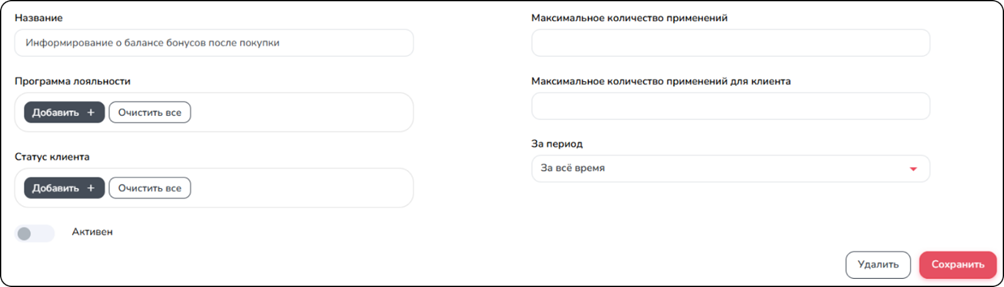
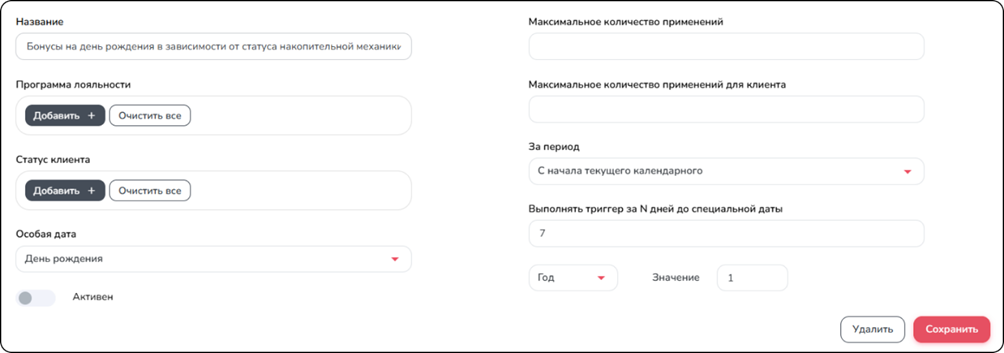
► Только для триггера "Выполнение по особой дате":

Особая дата. Можно указать День рождения покупателя или другую Особую дату, которая есть в карточке клиента.
Выполнять триггер за N дней до специальной даты. Используется в случаях, если триггер должен начать работать заранее, до наступления специальной даты.
► Только для триггера "Выполнение по расписанию":

Расписание работы триггера. Нажмите Изменить, чтобы задать расписание.
- Периодичность. Цифровой показатель.
Например 1 раз в год, каждую 3-ю неделю, каждые 6 месяцев.
- Период. Можно выбрать День/ Неделя/ Месяц/ Год.
- Число месяца. Доступно только при выборе Период = Месяц.
Например каждое 5 число месяца.
- Последний день месяца. Доступно только при выборе Период = Месяц.
Укажите данную настройку, чтобы триггер работал срабатывал в последнюю дату месяца.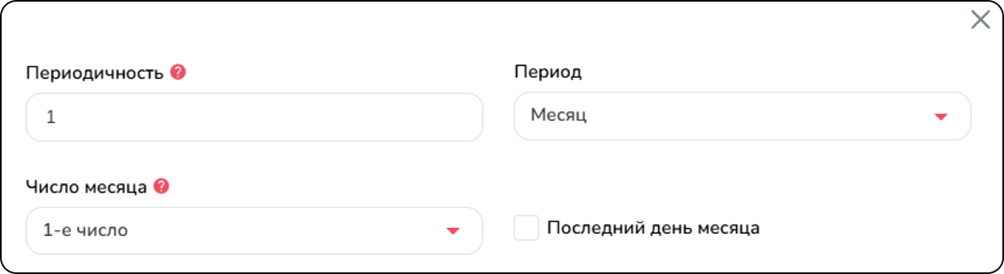
- Дни недели. Доступно только при выборе Период = Неделя.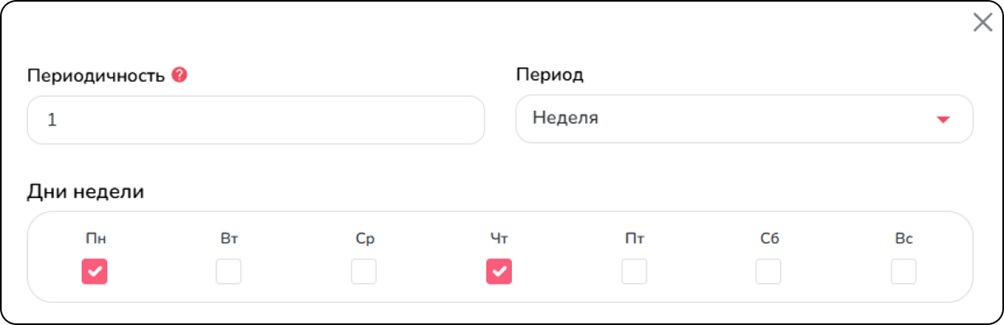
- Время. Время, в которое начнется Старт триггерной цепочки.
- Дата начала. С какого дня начнет работать указанное расписание.
После настройки расписания, в триггере будет отображаться установленное расписание и дата начала работы триггера.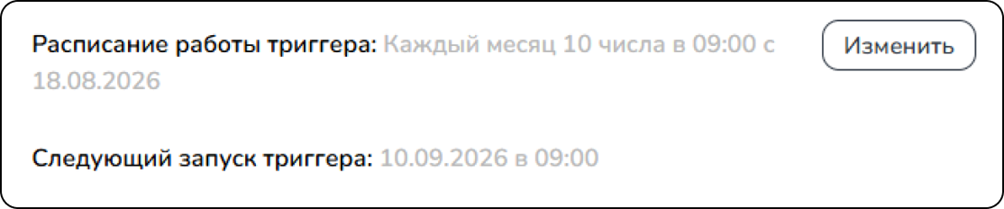


7. Рекомендуем делать триггер Активным после проведения всех настроек.
8. Нажмите Сохранить.
9. Переходите к настройкам Алгоритма работы триггерной цепочки.
